この記事でわかること
見積書や請求書、申請書などをエクセルで作成している企業では、「エクセルファイルに電子署名を付けられるのか」と疑問に感じることもあるでしょう。エクセルでは、デジタル署名の追加機能を使い、作成者の本人確認やファイルの改ざん防止に役立つ署名を付与したり、電子印鑑画像や手書きサインを挿入したりすることが可能です。本記事では、エクセルで電子署名する方法や電子印鑑との違い、法的効力についてわかりやすく解説します。

エクセルで電子署名を行うことは可能です。
主な方法としては、挿入タブの「署名欄」から署名欄を設定し、デジタル署名の追加機能を使って署名を付与するやり方があります。この方法では、署名者の本人確認や、署名後にファイルが変更されていないかを確認する改ざん防止の機能を持たせることができます。また、電子署名とは別に、電子印鑑の画像や手書きサインをエクセル上に挿入することも可能です。ただし、印影やサインを表示する方法と本人確認や改ざん検知を目的とした電子署名は、役割が異なるため用途に応じて使い分けることが大切です。

エクセルで電子署名を行う方法の一つが、署名欄を活用する方法です。署名欄を作成し、署名者の情報や指示を入力することで署名が可能となっています。エクセルで電子署名を行う手順は次の通りです。
署名時には、名前の入力、手書き署名、署名画像の挿入などを選べます。なお、本人確認や改ざん防止の機能を持たせるには、デジタルIDや証明書が必要です。署名後のファイルは、改ざん防止のため読み取り専用になります。
詳しい操作方法は、Microsoft公式サイトの「Microsoft 365 ファイルのデジタル署名を追加または削除する」でご確認ください。

エクセルに電子印鑑画像を挿入する方法には、大きく分けて2つのケースがあります。一つはデジタル署名の署名欄に印影画像を表示する方法、もう一つはエクセルのセル上やセル内に、通常の画像として電子印鑑を配置する方法です。どちらもエクセル上に印影を表示できますが、署名欄に挿入する場合はデジタル署名と組み合わせて使えるのに対し、セル上・セル内への挿入は画像を貼り付けるだけの操作です。目的に合わせて使い分けましょう。
エクセルの署名欄に電子印鑑画像を挿入する場合は、作成済みの印鑑署名欄から署名操作を行います。詳しい操作方法は、以下の通りです。
この方法は、デジタル署名内に印影画像を表示したい場合に向いています。単に印鑑画像を貼るだけでなく、署名者の確認や署名後の変更検知と組み合わせて利用可能です。ただし、利用にはデジタルIDや証明書が必要になる場合があります。
参照:Microsoftサポート「Microsoft365ファイルのデジタル署名を追加または削除する」
1.エクセルファイル内の署名欄を右クリックする
2.表示されたメニューから[署名]を選択する
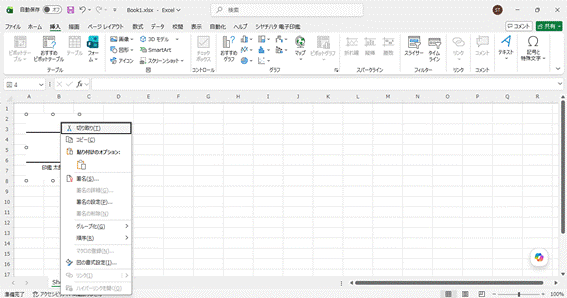
3.署名画面で[イメージの選択]を選ぶ
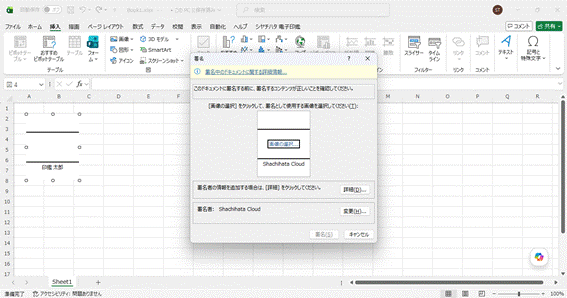
4.使用したい電子印鑑画像の保存場所を開く
5.画像ファイルを選択し、[選択]をクリックする
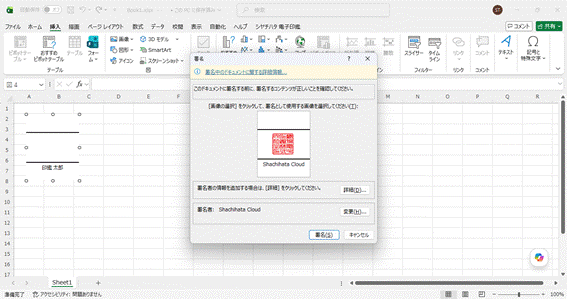
6.内容を確認し、[署名]をクリックする
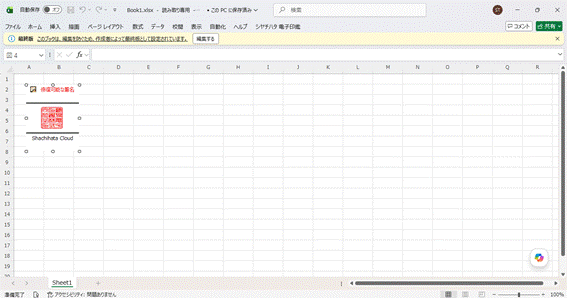
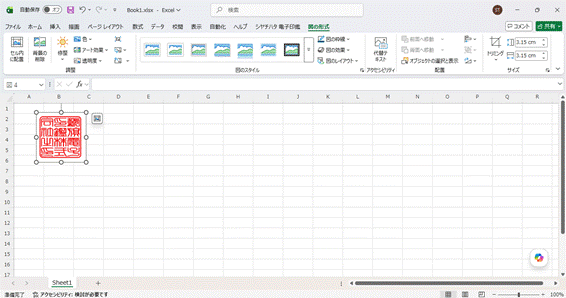
電子印鑑画像は、エクセルのセル上やセル内に画像として挿入することもできます。詳しい操作方法は、以下の通りです。
セル上に配置する場合は、画像がワークシート上に重なる形で表示されます。一方、セル内に挿入する場合は、画像がセルに収まる形で扱われます。使用できる画像形式には、JPG、PNG、WEBPなどがあります。ただし、この方法はあくまで画像挿入であり、本人確認や改ざん防止機能を持つデジタル署名ではありません。社内確認用の押印イメージとして使う場合に適しています。
参照:Microsoft|サポート「Excelのセル内に画像を挿入する」

エクセルで電子署名が付与されたファイルは、署名欄や署名の詳細画面から確認できます。署名済みのファイルを開いたら、署名欄を右クリックし、署名者や証明書の情報、署名後にファイルが変更されていないかを確認します。
署名を削除するケースとしては、記載内容に誤りが見つかった場合や、承認者を変更する場合、最新版のファイルとして再作成する場合などが考えられます。署名を削除するには、署名欄を右クリックし、署名の削除を選択します。
ただし、署名済みファイルを再編集したり、署名を削除したりすると、元の電子署名の有効性に影響する可能性があります。そのため、修正が必要な場合は、社内ルールに沿って変更内容を確認し、必要に応じて再度署名を行いましょう。
参照:Microsoftサポート「Microsoft365ファイルのデジタル署名を追加または削除する」

エクセルで電子署名を利用する際は、どの書類に使えるのか、署名後に編集してよいのか、法的効力はあるのかなど、事前に確認しておきたい点があります。ここでは、中小企業の総務・経理・管理部門担当者が押さえておきたい、エクセルの電子署名に関するよくある質問を解説します。
エクセルで電子署名が必要になる場面としては、見積書、請求書、社内申請書、契約関連書類などが挙げられます。これらの書類をエクセルで作成し、紙に印刷して押印する運用を続けている場合、電子署名を活用することで印刷や回覧、保管の手間を減らせます。ただし、社内確認用の書類と、取引先や外部機関へ提出する書類では、求められる信頼性が異なるため注意が必要です。社内向けであれば印影画像の挿入で足りる場合もありますが、社外提出用では本人確認や改ざん防止の仕組みが重視されるため、用途に応じた方法を選ぶことが大切です。
エクセルに電子署名を付与した後に内容を編集すると、署名状態が変わり、デジタル署名の有効性に影響する可能性があります。電子署名には、署名者の本人確認だけでなく、署名後にファイルが変更されていないことを確認する役割があります。
そのため、署名後に内容を変更すると、署名時点の内容と現在の内容が一致しなくなり、署名が無効と判断されることもあるでしょう。運用上は、署名前に内容確認を完了させることが重要です。再編集が必要になった場合は、修正後の内容を確認し、改めて署名してください。
参照:Microsoftサポート「Microsoft365ファイルのデジタル署名を追加または削除する」
エクセルの電子署名であっても、「本人性」と「非改ざん性」の2つの要件を満たせば、書面・押印と同等の法的効力を持ちます。これらの要件を満たすには、認証局が発行する電子証明書の取得や、タイムスタンプの付与が必要です。画像を貼り付けただけの印鑑や署名では、これらを十分に担保できないケースがあります。
なお、エクセルファイルのまま送付する場合は、相手側の環境によって表示や確認方法が異なることがあります。重要な契約書や社外との正式な合意に関わる書類では、必要に応じて電子契約サービスの利用も検討するとよいでしょう。

契約書や重要書類で電子署名を利用する場合は、本人確認、改ざん防止、証跡管理を重視することが必要です。エクセルでも電子署名を付与することは可能ですが、契約締結の流れ全体を管理するには限界があります。電子契約サービスを利用すれば、署名依頼、本人確認、締結後の保管、証跡の確認などを一元管理しやすくなります。エクセルは見積書や契約書案の作成に使い、正式な契約締結や重要書類のやり取りは専用サービスを使うなど、用途に応じて使い分けると安心です。
参照:電子署名及び認証業務に関する法律(平成十二年法律第百二号)
エクセルで書類を作成している企業でも、契約締結までを安全かつ効率的に進めたい場合は、電子契約サービスの活用がおすすめです。Shachihata Cloudなら、契約書の作成後、電子署名による締結や書類の保管までをクラウド上で進められます。
紙の契約書に必要だった印刷、押印、郵送、保管の手間を削減できるため、契約業務の効率化につながります。また、契約書のやり取りをオンラインで管理できるため、対応状況を確認しやすく、確認漏れや処理の遅れを防ぎやすい点もメリットです。電子契約を本格的に導入したい企業は、Shachihata Cloudの活用を検討してみてはいかがでしょうか。
▶Shachihata Cloud ワークフロー商品ページはこちら








 Shachihata Cloud Channel
 TOP
TOP

_nda-締結_画像1.jpg)
_契約業務-効率化_画像1.png)
_電子契約-安い_画像1.png)